Passos e subtarefas
A diferença é a data. Entenda quando usar cada um e como um passo vira subtarefa.
Dentro de uma tarefa você pode quebrar o trabalho em itens menores. Esses itens têm dois estados, e o que separa um do outro é uma coisa só: ter ou não ter data.
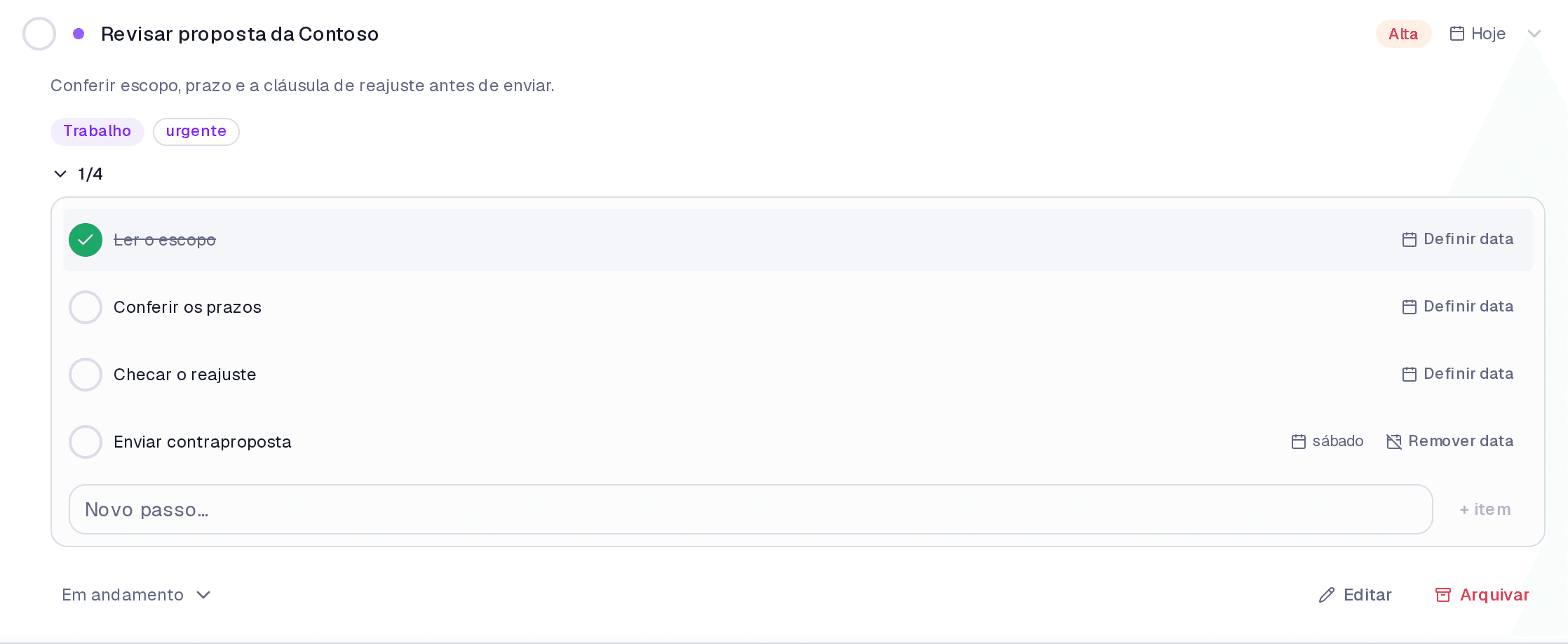
- Passo — um item de checklist. Vive dentro da tarefa, não tem data, prioridade nem categoria própria, e não aparece sozinho em lugar nenhum.
- Subtarefa — um passo que ganhou data. Passa a ter vida própria: aparece na sua lista, entra no calendário e aceita prioridade, categoria e etiquetas.
Como adicionar um passo
- Abra a tarefa e localize a seção Passos e subtarefas.
- Clique em + item.
- Escreva o texto no campo Novo passo… e confirme.
Como transformar um passo em subtarefa
- Abra o menu do passo.
- Escolha Definir data e informe o dia.
Pronto: aquele item vira subtarefa e passa a aparecer na sua lista de tarefas, identificado com em {nome da tarefa} para você não perder a referência de onde ele saiu.
O caminho de volta existe: Remover data devolve a subtarefa à condição de passo.
Onde fica
Tela Tarefas, dentro de cada tarefa. O contador ao lado do título — por exemplo 1/4 — conta passos e subtarefas juntos.
Limites e planos
Passos e subtarefas somados vão até 50 por tarefa, em qualquer plano. É um teto de sanidade contra listas que ninguém consegue ler, não um limite comercial: bater nele não abre proposta de upgrade.
Perguntas frequentes
Concluí a tarefa e ela tinha subtarefas abertas. O que acontece? O app pergunta. Você escolhe entre Concluir tudo, Manter abertas ou Reagendar para amanhã — e pode marcar Lembrar minha escolha para não ser perguntado de novo.
Excluí a tarefa. Os itens vão junto? Os passos vão junto, sempre — eles não existem fora da tarefa. Para as subtarefas o app pergunta se você quer excluir Só a tarefa ou Excluir tudo.
Dá para ter subtarefa dentro de subtarefa? Não. A hierarquia é de um nível só, de propósito: profundidade maior transforma lista de tarefas em organograma.
Atualizado em 26 de agosto de 2026