Silenciar e ajustar os canais
Como reduzir o barulho sem ficar sem os avisos que importam.
Quando o app avisa demais, a reação natural é desligar tudo. Quase sempre é a correção errada: o excesso costuma vir da quantidade de alertas por item, não do canal.
A ordem que funciona é esta.
1. Reduza os alertas padrão
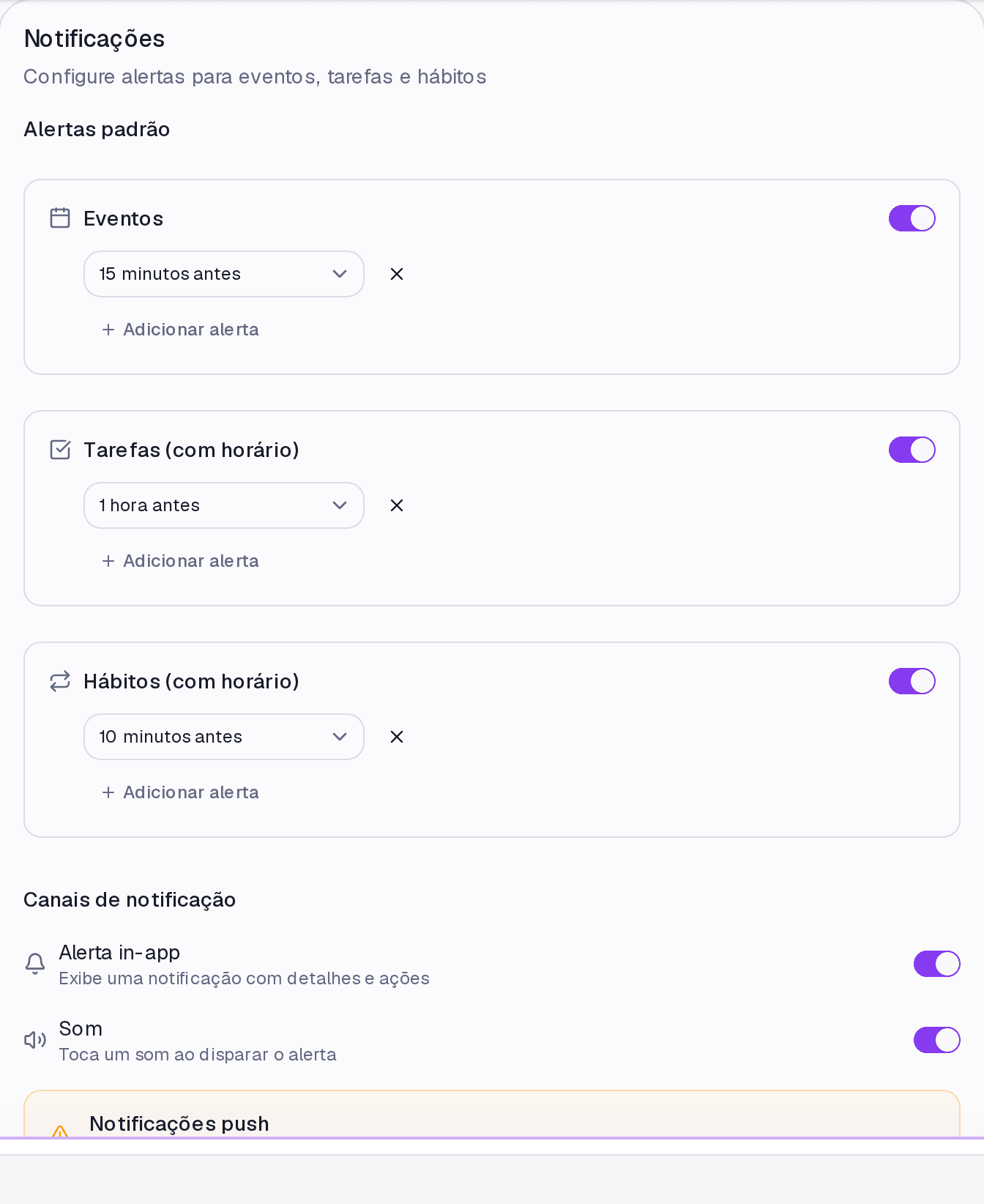
Em Configurações → Alertas, olhe Alertas padrão. Se Eventos tem três antecedências — um dia antes, uma hora antes, quinze minutos antes —, cada compromisso está gerando três avisos. Deixe um.
2. Silencie os itens específicos
Aquele evento recorrente que aparece todo dia e nunca precisou de aviso: edite-o e escolha Sem alertas. Melhor que baixar o padrão de tudo por causa de um.
3. Só então mexa nos canais
Em Canais de notificação:
- Alerta in-app — a notificação com detalhes e ações, enquanto o app está aberto.
- Som — toca ao disparar. É o primeiro a desligar em ambiente compartilhado; o alerta continua aparecendo.
- Notificações push — o que alcança com o app fechado.
Onde fica
Configurações → Alertas. O sino no topo de qualquer tela mostra os alertas recentes, mesmo os que você não viu na hora.
Perguntas frequentes
Existe "não perturbe" por horário? Não hoje. O controle disponível é por tipo de item e por item.
Desliguei tudo e ainda recebo avisos sobre o fim do teste. Esses avisos são sobre a sua conta perder acesso, não sobre um compromisso. Eles seguem outra regra de propósito: perder acesso sem aviso é pior que um aviso a mais.
Silenciei um item e ele continua alertando. Confira se você editou o item certo — numa recorrente, a configuração fica no molde, na aba Recorrentes.
Atualizado em 26 de agosto de 2026