Conectar Google ou Microsoft
Como trazer seus calendários existentes para dentro do DayAlly.
Conectar uma conta traz os eventos dos seus calendários para a Agenda do DayAlly. É o passo que faz a agenda deixar de estar vazia no primeiro dia.
Como conectar
- Vá em Configurações → Integrações.
- Clique em Conectar Google ou Conectar Outlook.
- Autorize o acesso na tela do provedor.
- De volta ao app, escolha quais calendários daquela conta você quer ver.
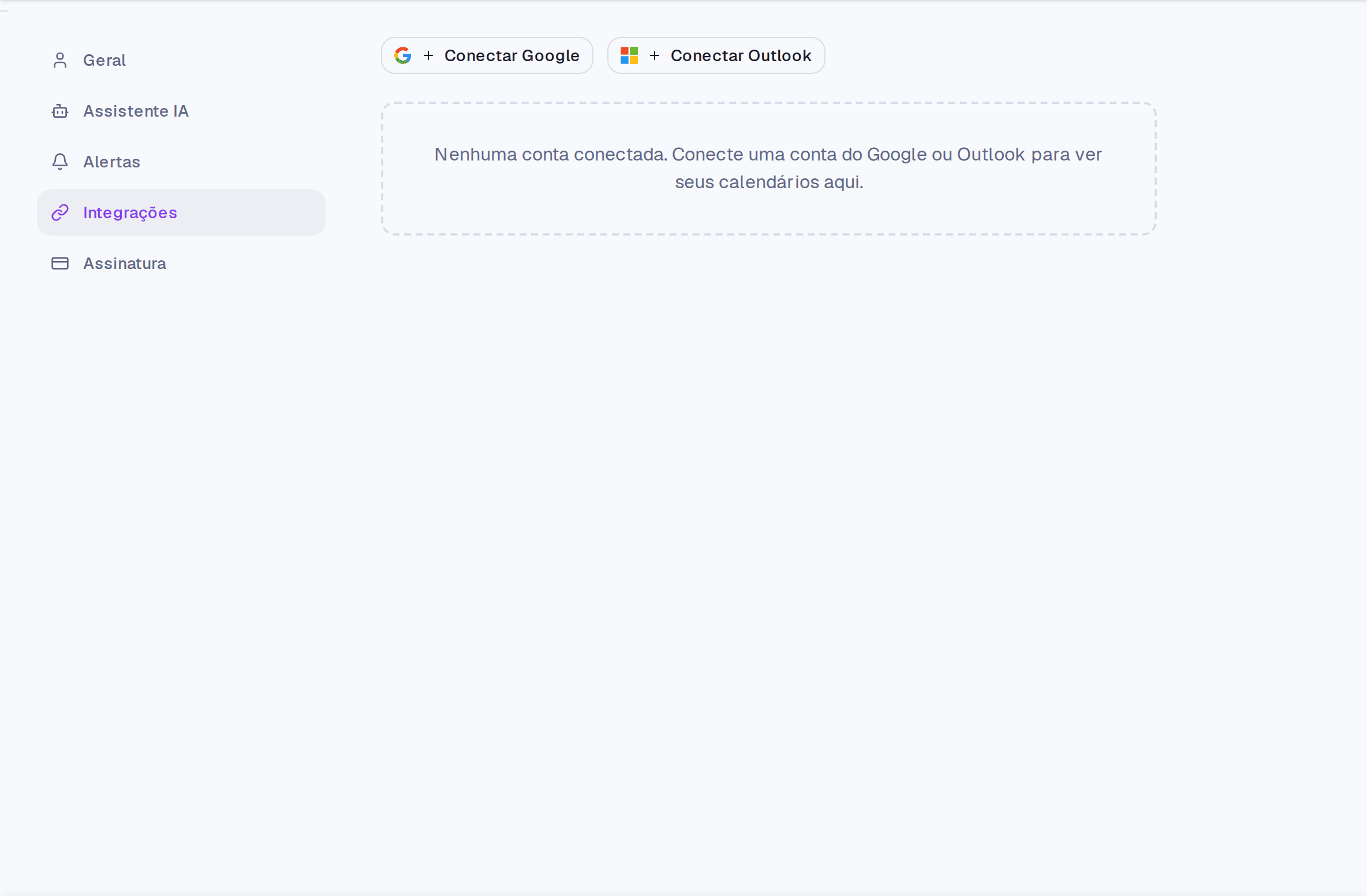
Você pode conectar mais de uma conta, inclusive das duas plataformas.
Sincronização
O DayAlly busca novidades a cada 15 minutos. Para não esperar, use Sincronizar agora no cartão da conexão — ali também aparece quando foi a última sincronização bem-sucedida.
Onde fica
Configurações → Integrações para conectar e desconectar. Para escolher quais calendários aparecem no dia a dia, use a barra lateral de filtros da Agenda.
Limites e planos
Perguntas frequentes
O DayAlly vai mexer na minha agenda do Google? Não. A permissão pedida é de leitura, e só. O app não cria, não edita e não apaga nada na origem.
Desconectei. O que acontece? Os eventos importados daquela conta são removidos da sua Agenda. Nada é tocado no Google ou no Outlook.
Conectei e não apareceu nada. Confira se os calendários daquela conta estão marcados na barra lateral da Agenda, e se a última sincronização não acusou erro. Se acusou, Sincronizar agora costuma resolver — o caso comum é acesso expirado, que pede reconectar.
Atualizado em 26 de agosto de 2026